顯示包含「數碼產品」標籤的文章。顯示所有文章

2016年6月15日星期三

不專業開箱 - 台電X16pro 雙系統平板

由於舊電腦的windows vesta不能升級windows10,
一直也很想再買一部筆記本,
但自從有了iphone後使用電腦的頻率實在大減,
所以不想花太多錢買部surface,
又想試用雙系統 (人有時就是很貪心),
最後就買了台電的雙系統x16pro。
x16pro用的是z8500的cpu配搭4gb Ram,
簡單來說就是用起上來比較順 (規格我根本就不懂XD)
而且這部還能寫字畫畫, 所以就吸引住我了!
由於香港没行貨,唯有在淘寶買回來。
IMG_0932.JPG
IMG_0933.JPG
IMG_0934.JPG
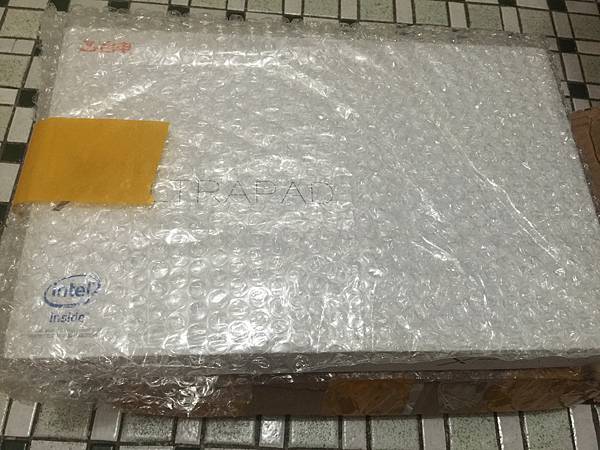
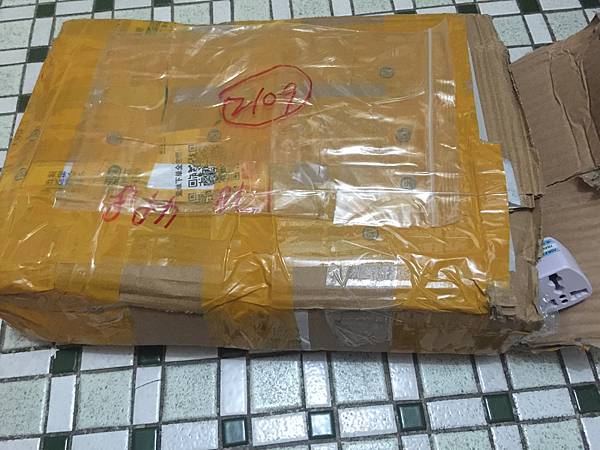
包裝很密實,用順豐2日就到手了~
IMG_0935.JPG
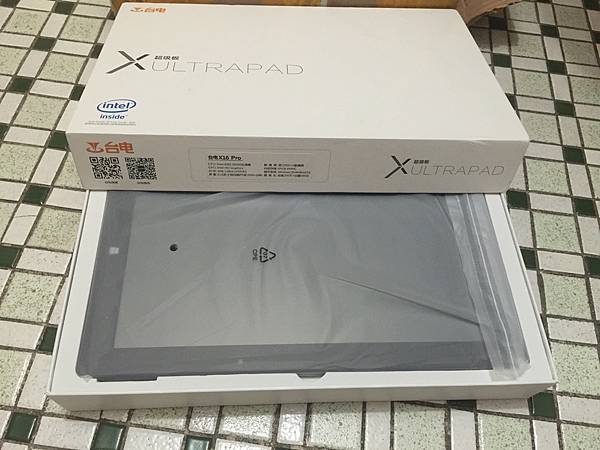
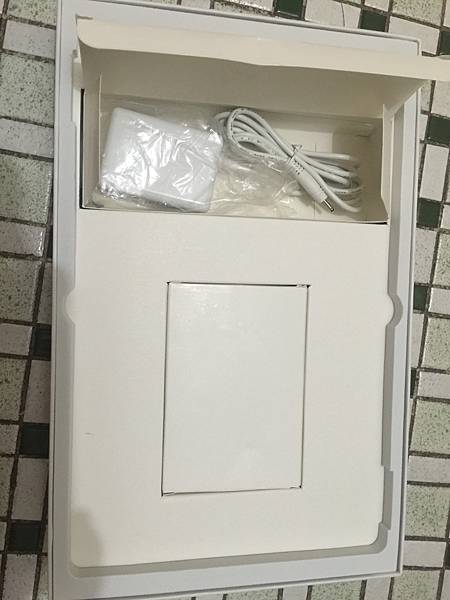
拿起平板便可看到底下的說明書及充電器,
還有附送的otg線
IMG_1259.JPG

IMG_1266.JPG
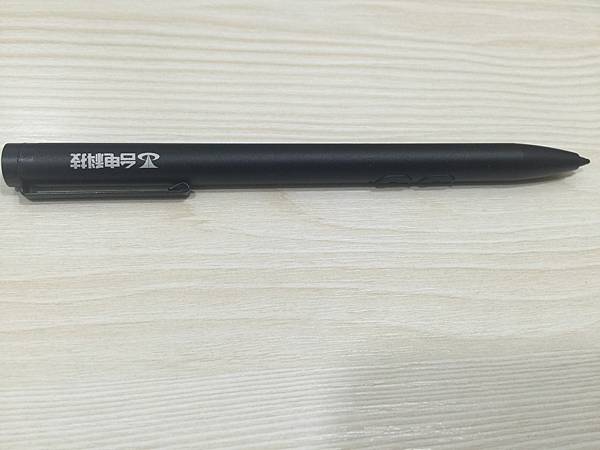
另外買了主動式電容筆和原裝鍵盤,
IMG_1258.JPG
IMG_1260.JPG
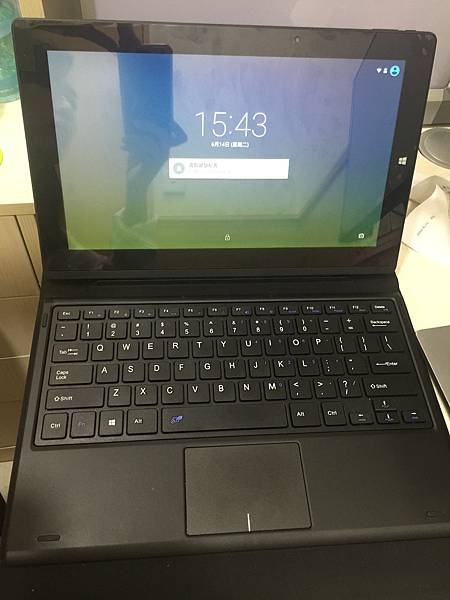
裝上後便變成一本筆記本,
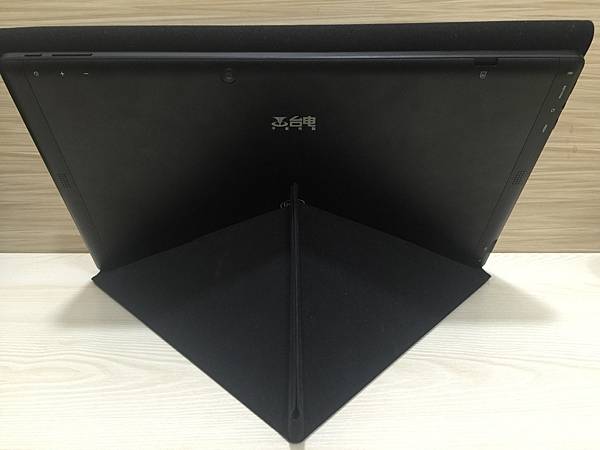
鍵盤不但是保護套, 也是支架!
IMG_1261.JPG
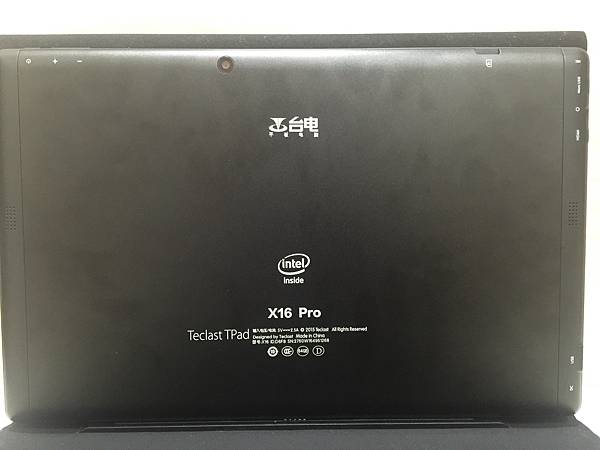
前後也有鏡頭, 方便視像通話, 也能SCAN QR code!
質素就不要抱太大期望, 在我而言有得用就可以,
畢竟我不會拿著11.6吋的平板去影相~
左上是開關及音量,
IMG_1262.JPG
右上是mirco SD卡, 即是TF卡
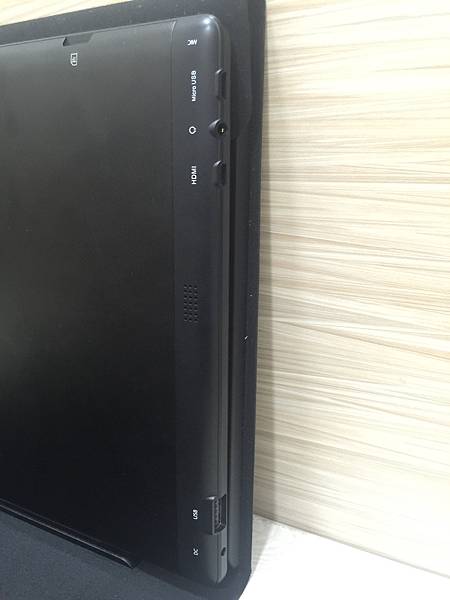
右手邊有mirco USB, 耳筒, HDMI, USB及充電,
由於是用專用頭充電 (注:USB及mirco USB是不能充電的),
所以可以邊充電邊用電腦。
IMG_1263.JPG
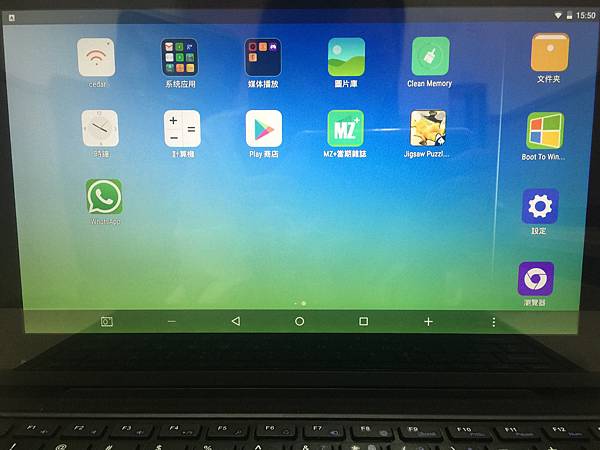
Android版面
IMG_1265.JPG
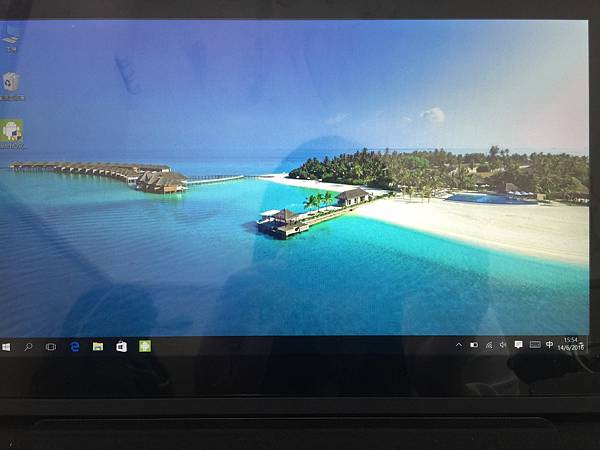
Windows版面
在二個桌面也有一鍵切換功能,
每次切換大約一分鐘內吧!
在Android電容筆是完全用不了!!!
用手指是絕對比較順暢。
但在windows時電容筆則十分方便,
加上電容筆上的二個按鈕可代替滑鼠的左右鍵,
所以電容筆還是值得入手!
暫時用了一段短時間,
感覺x16pro運行Windows或Android 也順暢,
由於有Android的關係,
在X16pro也能用whats app (但不能讀取聯絡人)
給我帶來了很大的方便!
畢竟web whatsapp真的不好用。
看youtube 1080, 讀取USB手指, 外置hard disk也没有問題,
基本上也能滿足日常的需要。
電量方便,由早上10:00至下午6:00,
有看youtube, 看雜誌, 上網,
剩下12%電, 大約也可以用一天!

2014年6月18日星期三

華為 huawei mediapad X1 4g 版 可通話平板 開箱文

第一次接觸華為這個牌子,
是由於我的一位朋友正在使用華為的智能電話,
外型已經不再老土,性價比亦超高。
但我仍然覺得iphone5 好好用,
所以亦無詳細再留意。

到了最近,因工作須要新開了一個電話號碼,
加上我的舊平板nexus7(2012),
我每天都拎住三部數碼設備,
(我認我上網毒太深)
實在係太唔方便又太重!

直至見到X1,支援通話功能,
仲有4g,即刻上網check 功能,
第二日就走左去買!


我係深水埗買,$2650,
跟機係二腳叉電器,
鋪頭話係行貨,係觀塘有維修中心,
係唔係真係行貨我都唔肯定...

產品數據我當然唔係好識睇,
總之用起上黎比nexus 7(2012)順,

正面無實體鍵,超窄邊,右上角有500萬像素相機
序號貼了在背面跟機膠貼上,右上角有1300像素相機
我的手不算很大,但要單手掌握絕對無問題
螢幕清晰,可選擇鮮艷模式,但我覺得太味精
打電話的介面

用了大約一星期,大致上也覺得很好用,
能完全支援smartone的4g,
偶然忘了用handfree也可通電話,
但必須加大音量,
所以還是用handfree好!
聯絡人方面,不能直接從google聯絡人匯入,
我是用藍芽從舊電話匯入的。

內置的輸入法中沒有香港常用的倉頡或速成,
我自行下載了google粵語輸入法,好好用!

上網睇片方面一般都順暢,
配合內置的瀏覽器效果確實會流暢一點。

我發現有些apps並不算完全對應,
當收起虛擬按鍵bar時,
螢幕會有少少感應不正確,
但按返虛擬bar出黎又沒有問題。
暫時發現玩tsum tsum時會有這個問題,
其他apps又ok。

Update : 新發現X1可以透過otg線為手機充電!
親自試過iphone都可以充到!
對於我黎講實在是太太太方便!

總括來說,X1還是性價比很高的一部平板,
對於須要打電話又想有4g的人來說實在是一個好選擇。